PRACTICA 3
RESTAURACIÓN Y RESTABLECIMIENTO
1- ¿Que es restaurar un sistema?
Es una herramienta de microsoft windows diseñada para reparar y proteger el software. Restaurar sistema "instantánea" de algunos archivos de sistema, y el registro de windows y los guarda como puntos de restauración.
2-¿ Para que sirve restaurar un sistema?
Sirve para devolver el ordenador a un estado anterior
3-¿Que archivo son los que se modifican durante las restauración? Claves de registro, archivos y programas.
4-¿ Se puede deshacer un punto de restauración?
Si depende del equipo en que lo aigas hecho.
5-¿ Que es restablecer un equipo de computo y para que sirve esta tarea?
Es regresar a la configuración inicial de un sistema o a eliminar contraseñas para poner nuevas. y sirve para regresar a su estado de fabrica.
6-¿Se puede deshacer el proceso de restablecimiento de un equipo una ves iniciado el proceso? No.
INTRODUCCIÓN
Esta practica te servirá para saber crear un punto de restauración ya que es necesario para que respalde tu equipo, también te ayudara a saber restablecer tu equipo al configuración inicial de la fabrica, es decir que solo quedaran las aplicaciones y datos que tenia al inicio.
OBJETIVO
El objetivo de esta practica es que las personas aprendan a utilizar y a crear un punto de restauración y puedan hacer un restablecimiento para tener mejor rendimiento en las pc y los sistemas.
 PARA CREAR UN PUNTO DE RESTAURACIÓN
*- Crear un punto de restauración .
*- Entra al explorador de archivos .
*- Entra a este equipo y da un clic derecho .
*- Da clic en propiedades.
 *- Da clic en protección del sistema.
*- Escribe la contraseña.
*- Activar configuración de protección.
*- Y por ultimo da clic en crear y listo.
*- Y por ultimo da clic en crear y listo.
PARA CREAR UN RESTABLECIMIENTO
1ERA FORMA
- Pulsamos sobre nuestro menú de inicio y buscamos la aplicación llamada Configuración de PC

- A continuación, una vez dentro de esta pantalla, buscamos en el panel izquierdo la opción Actualizar y recuperar

- Seleccionamos la opción nombrada Recuperación

- Y elegimos el método de restauración que más nos interese, pudiendo elegir entre tres opciones: Restaurar PC sin afectar a tus archivos, Quitar todo y reinstalar Windows y por último Inicio Avanzado. Lo más común es utilizar la primera, ya que, no se verían afectados los ficheros de datos que tuviéramos almacenados en el disco duro y restauraríamos únicamente nuestro sistema.
2DA FORMA
Presiona la tecla de Windows + I para abrir el panel de Configuración. Luego haz clic en Actualización y seguridad > Recuperación > Restablecer este PC > Comenzar.
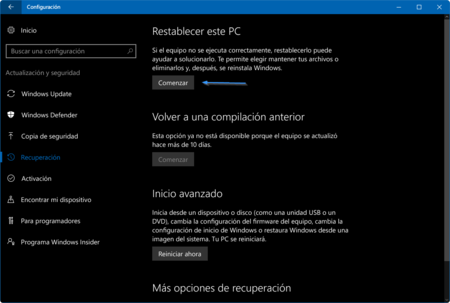
Una vez presionado el botón para comenzar aparecerá una ventana emergente que te dará dos opciones diferentes para restablecer tu equipo. La primera te deja mantener archivos, y la segunda dice quitar todo.

Para que lo tengas claro, la primera opción va a reinstalar Windows 10 manteniendo tus archivos personales. Va a quitar las aplicaciones y controladores instalados, eliminará los cambios realizados en la configuración.
La segunda opción reinstala Windows 10 y quita todos los archivos personales, aplicaciones, controladores, cambios en la configuración y aplicaciones instaladas por el fabricante, pero si tu equipo venía con Windows 10, se reinstalarán las apps del fabricante.
Si bien ambas opciones borran la configuración que has establecido, recuerda que muchos ajustes de Windows (hasta el wallpaper) pueden sincronizarse con tu cuenta de Microsoft si la utilizas para iniciar sesión en el equipo. Así que de esta forma puedes conservar varios ajustes cuando ingreses de nuevo.
CONCLUSIÓN
el objetivo de esta esta informacion aprendas

Comentarios
Publicar un comentario